





.webp)









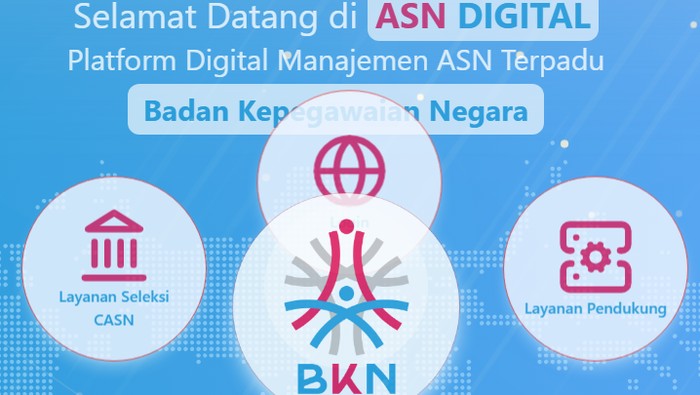
Aparatur Sipil Negara mulai dari Pegawai Negeri Sipil (PNS) maupun Pegawai Pemerintah dengan Perjanjian Kerja diwajibkan menggunakan platform ASN Digital. Oleh karena itu, ASN harus bisa melakukan cara login ASN Digital.
Badan Kepegawaian Negara (BKN) meluncurkan ASN Digital guna permudah birokrasi dan administrasi. Dilansir dari website BKPSDM Kabupaten Tebo, lewat ASN Digita, layanan kepegawaian dapat dimonitor melalui gawai masing masing.
Upaya yang dilakukan BKN untuk mencapai bentuk transparansi terhadap pengelolaan kepegawaian sesuai UU Keterbukaan Informasi Publik No.14 Tahun 2018. Berikut adalah ulasan lengkap mengenai cara login ASN Digital beserta langkah-langkah aktivasinya secara detail.
SCROLL TO CONTINUE WITH CONTENT
Apa Itu ASN Digital?
ASN Digital merupakan platform terpadu milik BKN yang menggabungkan berbagai layanan kepegawaian seperti MyASN, e-Kinerja, hingga SIASN. Platform ini berfungsi sebagai wadah tunggal agar pegawai tidak perlu lagi mengingat banyak akun untuk layanan yang berbeda-beda.
Melalui laman asndigital.bkn.go.id, setiap pegawai dapat memantau progres layanan kepegawaian secara mandiri. Sistem ini dirancang untuk memastikan bahwa akses ke data pribadi, riwayat jabatan, hingga pengajuan cuti tetap aman dari ancaman siber.
Siapkan ini Sebelum Login ASN Digital
Sebelum mencoba masuk ke dalam sistem, terdapat beberapa hal yang perlu disiapkan agar proses login berjalan lancer:
- NIP (Nomor Induk Pegawai), siapkan NIP yang akan digunakan sebagai username.
- Password Akun MyASN. Kata sandi yang biasa digunakan untuk akses layanan BKN sebelumnya.
- Aplikasi Autentikator. Unduh aplikasi seperti Google Authenticator atau Microsoft Authenticator melalui Google Play Store atau App Store di ponsel pintar.
- Pastikan perangkat terhubung dengan internet yang stabil.
Aktivasi MFA (Multi-Factor Authentication)
Bagi pengguna yang pertama kali mengakses ASN Digital di tahun 2025, aktivasi MFA adalah langkah wajib. Tanpa aktivasi ini, fitur-fitur di dalam dashboard tidak dapat diakses sepenuhnya. Berikut panduannya:
1. Akses Situs Resmi. Buka mesin pencarian di komputer atau laptop, lalu kunjungi laman https://asndigital.bkn.go.id.
2. Klik tombol "Login" atau klik logo BKN. Masukkan NIP dan password akun MyASN. Untuk kolom OTP, biarkan kosong pada tahap awal ini, lalu klik "Masuk"
3. Reset Password (Jika Diminta): Sistem biasanya akan meminta pengguna untuk memperbarui kata sandi. Buatlah password baru minimal 12 karakter yang terdiri dari kombinasi huruf besar, huruf kecil, angka, dan simbol.
4. Setelah masuk, pilih menu "Aktifkan MFA (OTP)". Layar akan menampilkan sebuah QR Code.
5. Buka aplikasi Google Authenticator di ponsel, klik ikon "+" (tambah), lalu pilih "Scan a QR Code". Arahkan kamera ponsel ke kode yang ada di layar laptop.
6. Aplikasi di ponsel akan memunculkan 6 digit angka. Masukkan angka tersebut ke kolom verifikasi di website ASN Digital, beri nama perangkat (misal: "HP Utama"), lalu klik "Submit".
Cara Login ASN Digital Setelah MFA Aktif
Setelah proses aktivasi selesai, cara login selanjutnya akan menjadi lebih aman karena memerlukan verifikasi dua langkah. Berikut urutannya:
- Buka laman asndigital.bkn.go.id.
- Masukkan NIP dan password terbaru yang telah dibuat.
- Buka aplikasi Google Authenticator di ponsel untuk melihat kode OTP yang berubah setiap 30 detik.
- Masukkan kode OTP tersebut ke kolom yang tersedia di website dan klik "Login".
- Jika verifikasi berhasil, halaman akan otomatis terarah ke dashboard.
Solusi Jika Gagal Login atau Lupa Password
Kendala yang sering ditemui adalah lupa password atau kode OTP dianggap tidak valid. Jika mengalami hal ini, langkah yang bisa diambil adalah:
- Pada halaman login, klik opsi "Reset Password" atau "Lupa Password". Masukkan NIP dan alamat email yang terdaftar di database BKN untuk mendapatkan token pemulihan.
- Kode OTP Tidak Valid: Pastikan pengaturan waktu di ponsel sudah disetel ke mode "Otomatis". Perbedaan waktu beberapa detik saja dapat menyebabkan kode OTP ditolak oleh sistem.
- Jika email yang muncul saat reset password tidak sesuai, segera hubungi admin kepegawaian di instansi masing-masing untuk melakukan pemutakhiran data email di SIASN.
Penggunaan MFA di ASN Digital bukan sekadar prosedur administratif, melainkan perlindungan terhadap data sensitif pegawai. Itulah cara login ASN Digital mulai dari aktivasi hingga mengatasi gagal login bagi ASN dan PPK.
Artikel ini dibuat oleh Annisaa Syafriani, mahasiswa magang Prima PTKI Kementerian Agama
Simak Video "Video: Gol Joao Felix Bawa Al Nassr Menang Vs Neom FC, Ronaldo Gagal Penalti"
[Gambas:Video 20detik] (mep/mep)