




.webp)









- Cara Memperbaiki Flashdisk yang Tidak Terbaca 1. Kenali Dulu Penyebab Flashdisk Tidak Terbaca 2. Cek Apakah Flashdisk Terdeteksi di Disk Management 3. Jika Flashdisk Tidak Muncul Sama Sekali 4. Jika Flashdisk Terdeteksi tapi Windows Minta Format 5. Jika Flashdisk Terlihat tapi Tidak Ada Huruf Drive 6. Jika Flashdisk Terbaca Tapi Statusnya \ 7. Jika Flashdisk Tidak Bisa Diformat atau Partisinya Bermasalah 8. Periksa Driver USB di Device Manager
- Kapan Flashdisk Benar-benar Tidak Bisa Diselamatkan?
- Jadi, Bisakah Memperbaiki Flashdisk Tanpa Diformat?
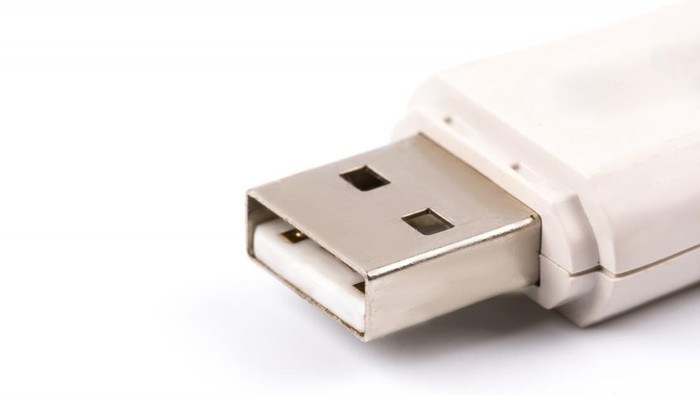
Flashdisk yang tidak terbaca di laptop atau PC sering bikin panik, apalagi kalau di dalamnya ada file penting. Saat dicolokkan, perangkat tidak muncul di File Explorer, padahal flashdisk terasa normal dan lampu indikator menyala. Kondisi seperti ini cukup umum di Windows 10 dan Windows 11, dan kabar baiknya, tidak selalu harus diformat.
Masalahnya bisa sederhana, seperti huruf drive yang hilang atau port USB bermasalah. Namun, ada juga kasus yang berkaitan dengan sistem partisi, driver, atau file system yang tidak dikenali Windows. Di titik ini, banyak orang langsung memilih format tanpa mengecek kemungkinan lain.
Sebelum mengambil keputusan berisiko, ada beberapa langkah yang bisa dicoba satu per satu. Mulai dari pengecekan paling dasar hingga solusi lanjutan yang masih memberi peluang data tetap aman. Yuk, simak penjelasan cara memperbaiki flashdisk yang tidak terbaca di bawah ini, detikers!
SCROLL TO CONTINUE WITH CONTENT
Poin utamanya:
- Flashdisk tidak terbaca belum tentu rusak dan sering kali bisa diperbaiki tanpa format.
- Disk Management dan Device Manager jadi kunci utama untuk mendiagnosis masalah flashdisk.
- Format sebaiknya jadi opsi terakhir setelah semua cara tanpa hapus data dicoba.
Cara Memperbaiki Flashdisk yang Tidak Terbaca
Berikut penjelasan lengkap dan mudah dipahami tentang cara memperbaiki flashdisk yang tidak terbaca, dimulai dari pengecekan paling dasar sampai solusi lanjutan yang dihimpun dari Wired dan How To Geek.
1. Kenali Dulu Penyebab Flashdisk Tidak Terbaca
Sebelum masuk ke langkah perbaikan, penting untuk tahu bahwa flashdisk bisa tidak terbaca karena banyak hal. Bisa karena masalah port USB, driver Windows, sistem partisi, sampai file system yang tidak dikenali.
Dalam beberapa kasus, flashdisk memang sudah rusak secara fisik, tapi sering kali masalahnya masih bisa diatasi lewat pengaturan sistem. Oleh karena itu, jangan langsung memformat flashdisk. Ada beberapa tahapan pengecekan yang sebaiknya dilakukan lebih dulu.
2. Cek Apakah Flashdisk Terdeteksi di Disk Management
Langkah pertama yang paling penting adalah membuka Disk Management. Di Windows 10 atau Windows 11, caranya adalah klik kanan tombol Start lalu pilih Disk Management.
Di jendela ini, Windows akan menampilkan semua drive yang terdeteksi, termasuk yang tidak muncul di File Explorer. Cari drive yang ukuran kapasitasnya sesuai dengan flashdisk milikmu. Kadang tertulis sebagai Removable, tapi tidak selalu.
Jika flashdisk tidak muncul sama sekali, kemungkinan masalahnya ada di koneksi atau perangkat keras. Jika flashdisk muncul tetapi tidak bisa dibuka, lanjutkan ke langkah berikutnya.
3. Jika Flashdisk Tidak Muncul Sama Sekali
Saat flashdisk tidak terlihat di Disk Management, lakukan beberapa langkah sederhana berikut:
- Pastikan flashdisk benar-benar terpasang dengan baik. Coba lepas lalu colokkan ulang dengan hati-hati.
- Coba port USB lain di komputer. Port USB bisa saja rusak, terutama di bagian depan casing. Gunakan port belakang jika memakai PC.
- Hindari penggunaan USB hub. Colokkan flashdisk langsung ke port USB komputer karena hub kadang tidak menyuplai daya yang cukup.
- Coba gunakan komputer lain. Jika di komputer lain juga tidak terdeteksi, besar kemungkinan flashdisk memang sudah rusak.
- Jika setelah semua cara ini flashdisk tetap tidak terbaca, kemungkinan memang terjadi kerusakan fisik.
4. Jika Flashdisk Terdeteksi tapi Windows Minta Format
Kadang Windows mendeteksi flashdisk, tapi muncul pesan "You need to format the disk before you can use it". Ini biasanya terjadi karena flashdisk memakai sistem file yang tidak didukung Windows, misalnya dari Mac atau Linux.
Pada kondisi ini, jangan langsung menekan format, karena semua data akan terhapus. Jika data di dalamnya masih dibutuhkan, kamu bisa melakukan langkah berikut:
- Menyambungkan flashdisk ke komputer asalnya, lalu menyalin data ke media lain.
- Menggunakan software khusus yang bisa membaca file system Mac atau Linux di Windows.
- Setelah data aman, barulah flashdisk boleh diformat agar kompatibel dengan Windows.
5. Jika Flashdisk Terlihat tapi Tidak Ada Huruf Drive
Ada juga kondisi di mana flashdisk muncul di Disk Management, tapi tidak terlihat di File Explorer. Biasanya ini karena belum diberi drive letter.
Caranya cukup mudah. Klik kanan pada partisi flashdisk di Disk Management, lalu pilih Change Drive Letter and Paths. Tambahkan huruf drive yang belum dipakai, misalnya E atau F. Setelah itu, flashdisk biasanya langsung muncul dan bisa digunakan. Cara ini tidak menghapus data dan sering berhasil untuk kasus sederhana.
6. Jika Flashdisk Terbaca Tapi Statusnya "Unallocated"
Jika di Disk Management flashdisk terlihat dengan bar hitam dan status Unallocated, artinya flashdisk kosong dan belum memiliki partisi. Dalam kondisi ini, flashdisk memang belum bisa digunakan sebelum dibuat partisi.
Klik kanan pada area unallocated, lalu pilih New Simple Volume. Ikuti petunjuk sampai selesai dan pilih format yang sesuai, misalnya exFAT atau NTFS. Setelah itu, flashdisk akan bisa dipakai kembali, tapi data lama tidak bisa diselamatkan karena memang dianggap kosong.
7. Jika Flashdisk Tidak Bisa Diformat atau Partisinya Bermasalah
Pada beberapa kasus, flashdisk punya struktur partisi yang bermasalah atau 'terkunci', sehingga tidak bisa dihapus lewat Disk Management. Untuk ini, Windows menyediakan alat bernama diskpart, tapi langkah ini tergolong lanjutan.
Membersihkan flashdisk dengan diskpart akan menghapus seluruh data dan partisi. Jadi, lakukan hanya jika data sudah tidak dibutuhkan atau sudah dibackup sebelumnya. Setelah dibersihkan, flashdisk bisa dibuat ulang partisinya dan digunakan kembali.
8. Periksa Driver USB di Device Manager
Jika flashdisk bisa terbaca di komputer lain tetapi tidak di komputer milikmu, kemungkinan ada masalah driver. Untuk mengatasinya, detikers bisa memperbaikinya dari menu Device Manager.
Caranya, buka Device Manager, lalu lihat bagian Disk Drives dan Universal Serial Bus controllers. Jika ada tanda seru kuning, berarti driver bermasalah. Kamu bisa mencoba update driver, rollback ke versi sebelumnya, atau uninstall driver lalu restart komputer agar Windows menginstalnya ulang secara otomatis.
Kapan Flashdisk Benar-benar Tidak Bisa Diselamatkan?
Jika flashdisk tidak terdeteksi di komputer mana pun, tidak muncul di Disk Management, dan tidak bereaksi sama sekali, kemungkinan flashdisk sudah mati. Kerusakan ini bisa disebabkan masalah listrik atau komponen internal.
Dalam kondisi seperti ini, satu-satunya harapan adalah jasa pemulihan data profesional, itu pun tidak selalu berhasil dan biayanya mahal. Untuk penggunaan sehari-hari, biasanya lebih masuk akal membeli flashdisk baru.
Jadi, Bisakah Memperbaiki Flashdisk Tanpa Diformat?
Jawabannya, bisa, tergantung penyebabnya. Jika masalahnya hanya drive letter, port USB, atau driver, flashdisk bisa kembali normal tanpa kehilangan data. Namun jika file system rusak atau flashdisk belum dipartisi, format sering kali tidak bisa dihindari.
Setelah menyimak penjelasan di atas, apakah kamu sudah memahami solusinya, detikers? Selamat mencoba satu per satu cara memperbaiki flashdisk yang tidak terbaca dan semoga flashdisk punyamu masih terselamatkan!