





.webp)



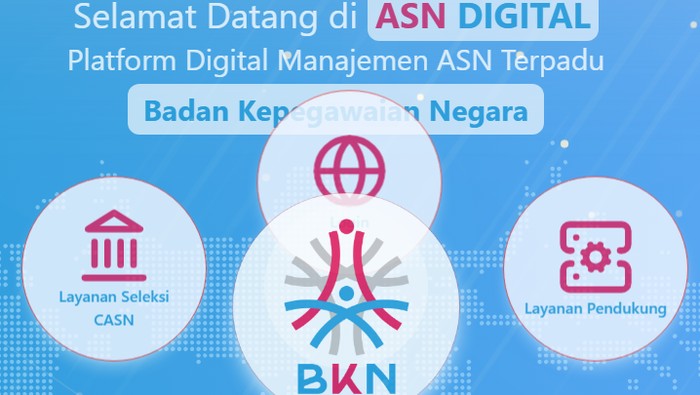
Pemerintah melalui Badan Kepegawaian Negara (BKN) mewajibkan seluruh Aparatur Sipil Negara (ASN), baik Pegawai Negeri Sipil (PNS) maupun Pegawai Pemerintah dengan Perjanjian Kerja (PPPK), untuk mengaktifkan akun ASN Digital. Kebijakan ini merupakan tindak lanjut dari UU Nomor 20 Tahun 2023 tentang Digitalisasi Manajemen ASN, yang mendorong integrasi layanan kepegawaian secara digital dan aman.
Salah satu tahap penting dalam penggunaan ASN Digital adalah aktivasi Multi-Factor Authentication (MFA). MFA berfungsi sebagai sistem keamanan tambahan agar akun ASN terlindungi dari penyalahgunaan data. Aktivasi MFA dilakukan melalui portal resmi BKN di https://asndigital.bkn.go.id/ dan wajib diikuti oleh seluruh ASN.
Dihimpun dari laman resmi BKPSDMD Kabupaten Sabu Raijua dan Kota Solo, berikut panduan lengkap cara aktivasi MFA ASN Digital yang bisa kamu ikuti langkah demi langkah. Simak sampai akhir, detikers!
SCROLL TO CONTINUE WITH CONTENT
Poin utamanya:
- Aktivasi MFA wajib dilakukan seluruh ASN melalui portal ASN Digital BKN.
- Proses MFA menggunakan aplikasi authenticator dan kode OTP sebagai keamanan tambahan.
- Setelah MFA aktif, setiap login ASN Digital memerlukan NIP, password, dan kode OTP.
Cara Aktivasi Akun ASN Digital (Jika Belum Aktif)
Sebelum dapat mengaktifkan MFA, ASN wajib memastikan akun ASN Digital sudah aktif dan dapat digunakan untuk login. Proses aktivasi ini juga berlaku bagi ASN yang mengalami kendala seperti lupa password atau belum pernah mengakses portal ASN Digital sama sekali. Seluruh tahapan dilakukan melalui laman resmi BKN dan membutuhkan email yang masih aktif serta terdaftar di sistem SIASN.
Berikut langkah-langkah aktivasi akun ASN Digital yang perlu diikuti secara berurutan:
- Buka browser dan kunjungi https://asndigital.bkn.go.id/.
- Klik Logo BKN di tengah halaman.
- Pilih menu Login.
- Klik opsi Reset.
- Pilih Reset Password (Lupa Password).
- Masukkan NIP dan captcha, lalu klik Check.
- Isi email yang terdaftar di SIASN, lalu klik Kirim.
- Cek email dan salin kode reset password.
- Buat password baru sesuai ketentuan minimal 12 karakter serta terdiri dari kombinasi huruf besar, huruf kecil, angka, dan simbol.
- Klik Reset Password.
- Login kembali menggunakan NIP dan password baru.
- Setelah akun berhasil diaktifkan dan dapat digunakan untuk login, ASN dapat melanjutkan ke tahap berikutnya, yaitu aktivasi MFA.
Cara Aktivasi MFA ASN Digital
Aktivasi Multi-Factor Authentication (MFA) dilakukan setelah ASN berhasil login ke portal ASN Digital. Pada tahap ini, sistem akan menghubungkan akun ASN dengan aplikasi authenticator di ponsel sebagai lapisan keamanan tambahan. Oleh karena itu, proses ini membutuhkan dua perangkat yang sama-sama terhubung ke internet, yaitu komputer atau laptop dan handphone. Berikut tahapan aktivasi MFA ASN Digital yang perlu dilakukan.
1. Login ke Portal ASN Digital
Proses aktivasi MFA diawali dengan login ke portal ASN Digital menggunakan akun yang sudah aktif. Jika username dan password benar, sistem akan langsung mengarahkan pengguna ke halaman aktivasi MFA. Langkah-langkahnya sebagai berikut:
- Buka https://asndigital.bkn.go.id/.
- Klik Logo BKN, lalu pilih Login.
- Masukkan NIP dan password.
- Setelah berhasil, sistem akan menampilkan halaman aktivasi MFA.
2. Pindai QR Code dengan Aplikasi Authenticator
Pada halaman aktivasi MFA, sistem akan menampilkan QR Code yang harus dipindai menggunakan aplikasi authenticator di ponsel. QR Code ini berfungsi untuk menghubungkan akun ASN Digital dengan perangkat pengguna. Adapun langkah-langkahnya sebagai berikut:
- Download dan install aplikasi Google Authenticator di HP.
- Buka aplikasi Google Authenticator lalu pilih menu Tambah akun (+).
- Pilih opsi Pindai QR Code.
- Arahkan kamera HP ke QR Code yang tampil di layar komputer.
3. Masukkan Kode OTP
Setelah QR Code berhasil dipindai, aplikasi authenticator akan secara otomatis menampilkan kode OTP enam digit yang terus berubah setiap beberapa detik. Kode inilah yang digunakan sebagai verifikasi tambahan saat login. Langkah selanjutnya adalah:
- Masukkan kode OTP ke kolom One-Time Code.
- Isi Device Name (opsional).
- Klik Submit.
- Jika proses berhasil, sistem akan menampilkan notifikasi bahwa MFA telah aktif.
Cara Login ASN Digital Setelah MFA Aktif
Setelah MFA diaktifkan, mekanisme login ASN Digital akan sedikit berbeda dibanding sebelumnya. ASN tidak hanya diminta memasukkan NIP dan password, tetapi juga kode OTP yang dihasilkan oleh aplikasi authenticator di HP. Mulai saat itu, setiap login ASN Digital harus melalui tahapan berikut:
- Masukkan NIP.
- Masukkan password.
- Masukkan kode OTP dari aplikasi authenticator. Kode OTP bersifat sementara dan akan berubah secara otomatis setiap 30 detik.
Apa Itu MFA ASN Digital?
Multi-Factor Authentication (MFA) adalah sistem keamanan berlapis yang mewajibkan pengguna memasukkan lebih dari satu metode verifikasi saat login. Pada ASN Digital, MFA menggunakan kode OTP (One-Time Password) yang dihasilkan melalui aplikasi authenticator di ponsel.
Dengan MFA, proses login ASN Digital tidak hanya menggunakan NIP dan password, tetapi juga kode OTP yang berubah setiap beberapa detik. Hal ini bertujuan untuk meningkatkan keamanan data kepegawaian ASN dan mencegah akses tidak sah.
Demikian informasi lengkap mengenai cara aktivasi MFA ASN Digital di link https://asndigital.bkn.go.id/. Semoga bermanfaat!