Excel adalah bagian dari perangkat lunak Microsoft Office yang digunakan untuk mengolah dan menghitung data.
Cara menghitung rata-rata di excel penting untuk diketahui dalam berbagai bidang pekerjaan.
Dikutip dari eprints.uny rata-rata atau mean adalah nilai khas yang mewakili sifat tengah atau posisi pusat dari kumpulan nilai data
Pada Excel terdapat fitur average yang digunakan untuk menghitung rata-rata secara mudah dan cepat. Namun bagi sebagian orang masih kesulitan dalam menggunakan fitur tersebut. Berikut cara menghitung rata-rata dengan mudah di Excel.
3 Cara menghitung rata-rata di Excel
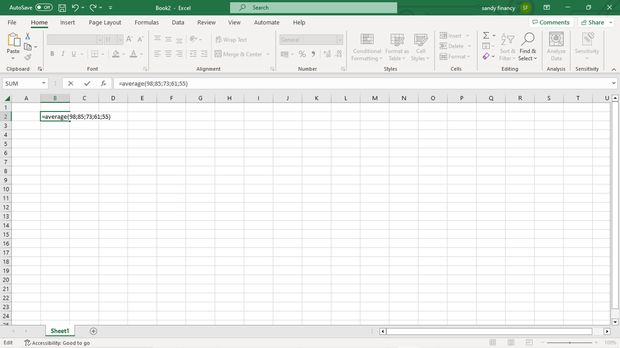
Menggunakan rumus = Average(number1;number2;number3;.....)
Contoh rata-rata data yang ingin dihitung 98,85,73,61,55.
Langkah-langkah:
- Masukkan rumus =average(data1;data2;data3; dan seterusnya) seperti ini =Average(98;85;73;61;55)
- Tiap pergantian data berikan tanda titik koma (;)
- Setelah data dimasukkan semua tekan enter dan akan muncul hasil dari rata-rata data.
Menggunakan rumus =Average(range)
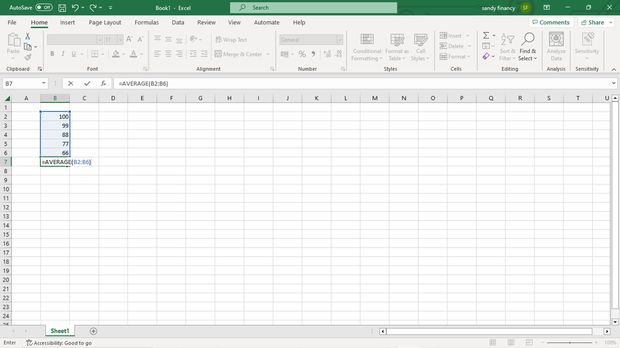
Contoh rata-rata data yang ingin dihitung :100,99,88,77,66.
Langkah-langkah:
- Masukan data pada kolom dan cel yang ingin di hitung
- Masukan rumus yaitu =Average(jarak data)
- Klik awal range data lalu lalu tarik ke akhir data atau bisa dengan mengklik awal data lalu akhir data seperti ini =Average(B2:B6 )
- Tekan enter dan kemudian nilai rata rata akan muncul
Menggunakan rumus AVERAGEIF
AverageIF digunakan untuk mencari rata-rata dengan kriteria tertentu
Contoh data
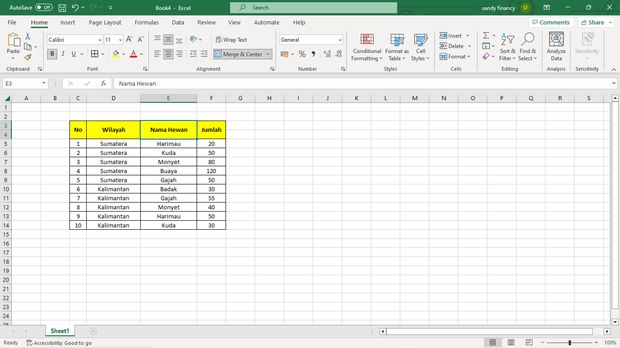
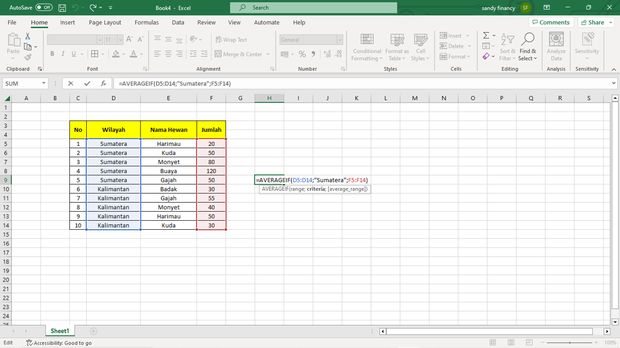
Contoh 1 menghitung Jumlah rata-rata hewan di Sumatera
Rumus: =Averageif(range;"criteria";average_range)
Langkah-langkahnya:
- Buat tabel data pada microsoft excel
- Masukan rumus =AVERAGEIF(Kolom Wilayah);("Nama wilayah yang ingin dicari");(kolom Jumlah hewan) seperti berikut =AVERAGEIF(D5:D14;"Sumatera";F5:F14
- Kemudian tekan enter dan kemudian muncul hasilnya
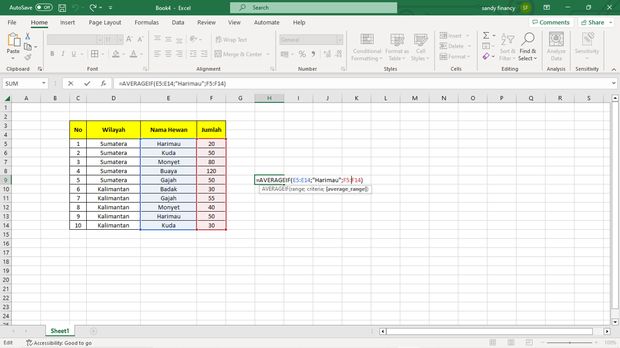
Contoh 2 Menghitung jumlah rata rata harimau
Rumus: =Averageif(range;"criteria";avera_range)
Langkah-langkahnya:
- Buat tabel data pada microsoft excel
- Masukan rumus =AVERAGEIF(Kolom nama hewan)("Nama hewan yang ingin dicari");(Kolom Jumlah Hewan) seperti berikut =AVERAGEIF(E5:E14;"Harimau";F5:F14
- Kemudian tekan enter dan kemudian muncul hasilnya
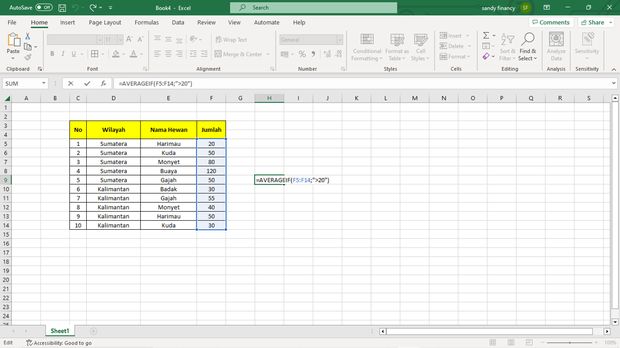
Contoh 3 menghitung rata rata hewan yang berjumlah lebih dari 20
Rumus: =Averageif(range;">20")
Langkah-langkahnya:
- Buat tabel data pada microsoft excel
- Masukan rumus =AverageIf(Kolom Jumlah Hewan "tanda lebih besar/lebih kecil, angka. Seperti ini =Averageif(F5:F14;">20"
- Kemudian tekan enter dan kemudian muncul hasilnya
Perlu diingat, perhatikan kembali tanda dan rumus yang digunakan agar tidak terjadi error dan hasil dapat diperoleh. Bagaimana Detikers? Itulah 3 cara menghitung rata-rata di Excel dengan mudah.
Simak Video "Video Trump Sebut Mahasiswa Tak Bisa Hitung 2+2 tapi Malah ke Harvard"
(row/row)