





.webp)



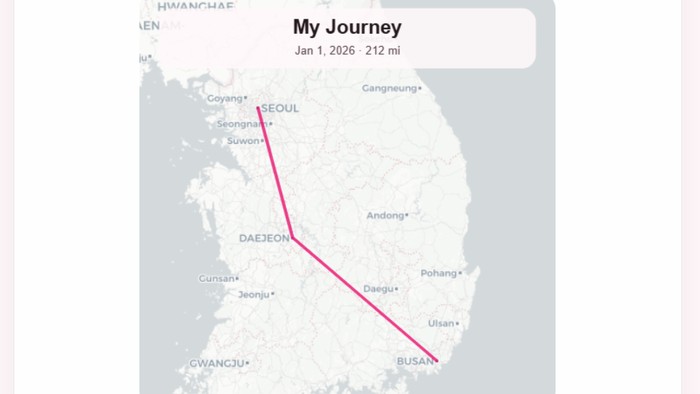
Tren membagikan linimasa perjalanan dari Google Maps tengah ramai di media sosial. Fitur ini menampilkan riwayat lokasi yang pernah dikunjungi dalam bentuk peta sehingga banyak pengguna menjadikannya sebagai konten nostalgia maupun refleksi perjalanan.
Menariknya, tren linimasa Google Maps ini bisa dibuat secara gratis. Pengguna hanya perlu mengakses fitur timeline (linimasa) yang tersedia di akun Google Maps lalu memasukkan ke website.
Bagi detikers yang ingin membuat tren linimasa tersebut, berikut cara membuat tren linimasa perjalanan Google Maps yang sedang viral. Yuk, simak!
SCROLL TO CONTINUE WITH CONTENT
Tutorial Bikin Tren Linimasa Perjalanan Google di Android
Untuk mengikuti tren visualisasi linimasa perjalanan Google, pengguna Android perlu mengekspor data timeline dari akun Google terlebih dahulu. Data tersebut kemudian dapat dimasukkan ke Timeline Visualizer untuk diubah menjadi animasi perjalanan.
Berikut langkah-langkahnya:
1. Ekspor Data Linimasa Google
- Buka aplikasi Google Maps di HP dan pastikan fitur Linimasa aktif.
- Buka menu "Setelan" atau "Pengaturan" di HP Android.
- Pilih "Lokasi".
- Ketuk "Layanan lokasi".
- Cari dan pilih "Linimasa" atau "Timeline".
- Pilih akun Google yang ingin digunakan jika terdapat lebih dari satu akun.
- Pilih opsi "Ekspor data Linimasa".
- Saat muncul pop-up "Ekspor salinan data Linimasa", ketuk "Lanjutkan".
- Tentukan lokasi penyimpanan berkas agar mudah ditemukan.
- Tunggu hingga proses ekspor data selesai.
2. Cara Membuat Visualisasi Perjalanan
Setelah data berhasil diekspor, langkah berikutnya adalah mengubahnya menjadi visualisasi perjalanan. Proses ini dapat dilakukan melalui Timeline Visualizer.
- Buka Google Chrome atau peramban lain di HP.
- Kunjungi Timeline Visualizer.
- Masukkan berkas JSON hasil ekspor data Google Maps Timeline.
- Tunggu hingga data perjalanan selesai diproses.
- Tentukan rentang tanggal atau periode perjalanan yang ingin divisualisasikan.
- Atur pergerakan kamera dan durasi animasi sesuai kebutuhan.
- Gunakan fitur Preview untuk melihat hasil visualisasi sementara.
- Jika hasilnya sudah sesuai, lanjutkan proses pembuatan atau ekspor video.
- Setelah proses selesai, simpan video ke perangkat dan periksa hasilnya melalui galeri.
Tutorial Bikin Tren Linimasa Perjalanan Google di iPhone
Pengguna iPhone juga dapat mengikuti tren visualisasi linimasa perjalanan Google dengan memanfaatkan data Timeline yang tersimpan di Google Maps. Data tersebut kemudian diunggah ke Timeline Visualizer untuk menghasilkan animasi perjalanan.
Berikut langkah-langkahnya:
1. Cara Menyimpan Data Linimasa di iPhone
- Buka aplikasi Google Maps di iPhone.
- Ketuk foto profil akun di pojok kanan atas.
- Gulir ke bawah, kemudian pilih Setelan.
- Pilih menu "Lokasi dan privasi". Pastikan fitur Linimasa sudah aktif.
- Pilih "Mengeksplorasi data Linimasa", kemudian ikuti petunjuk yang muncul untuk menyimpan atau mengekspor data linimasa.
- Pastikan berkas hasil ekspor tersimpan di perangkat dan mudah ditemukan.
2. Cara Membuat Visualisasi Perjalanan
- Buka Safari atau peramban lain di iPhone.
- Kunjungi Timeline Visualizer.
- Ketuk Choose Timeline.json.
- Pilih dan unggah berkas linimasa yang sebelumnya sudah disimpan dari Google Maps.
- Tunggu hingga data perjalanan selesai diproses.
- Atur rentang tanggal atau periode perjalanan yang ingin ditampilkan dalam animasi.
- Gunakan fitur Preview untuk melihat hasil visualisasi sementara.
- Jika hasilnya sudah sesuai, lanjutkan proses pembuatan atau ekspor video.
- Setelah selesai, simpan video ke perangkat. Video tersebut kemudian dapat digunakan untuk mengikuti tren visualisasi perjalanan di media sosial.
Itulah cara bikin tren linimasa perjalanan Google Maps di Android dan IOS (Iphone). Semoga bermanfaat ya, detikers!