





.webp)









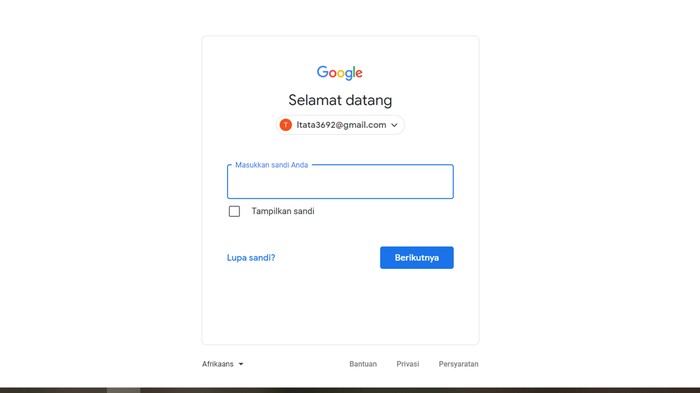
Pengguna yang masih memiliki alamat email yang terkesan kurang profesional tak perlu lagi kuatir. Pasalnya, tahun ini, Google akhirnya menyediakan fitur pembaruan sistem identitas digital tanpa perlu mengganti atau menambah akun.
Melalui fitur ini, proses beralih ke alamat baru di Gmail jadi jauh lebih praktis. Pengguna tetap bisa mempertahankan seluruh data penting, mulai dari email, kontak, hingga file yang tersimpan tanpa harus melakukan migrasi manual yang rumit.
Inovasi ini jadi solusi bagi siapa saja yang ingin meningkatkan citra profesional di dunia digital tanpa perlu kehilangan riwayat aktivitas pada akun lama. Yuk, simak cara ganti alamat Gmail berikut ini.
SCROLL TO CONTINUE WITH CONTENT
Cara Ganti Alamat Gmail
Melansir dari laman support.google, Google menyediakan fitur baru ini kepada beberapa pengguna di Amerika Serikat, mulai akhir April 2026. Namun, tak menutup kemungkinan, Google akan menerapkannya untuk pengguna yang lebih luas lagi secara bertahap.
Karena itu, cek terlebih dahulu apakah akun Gmail detikers mendukung fitur baru ini atau belum. Jika alamat Gmail bisa diubah, ikuti langkah-langkah cara ganti alamat Gmail berikut ini.
- Kunjungi myaccount.google.com/google-account-email, dan login dengan alamat gmail yang akan diubah.
- Di bagian atas, pilih "Info pribadi".
- Klik Email, lalu pilih Akun Google.
- Di bawah "Email Akun Google", klik Ubah email Akun Google.
- Verifikasi keamanan dengan memasukkan kata sandi atau password.
- Input alamat gmail baru yang diinginkan.
- Setelah username tersedia atau disetujui Google, klik "Simpan".
- Tunggu proses sinkronisasi, setelah selesai alamat Gmail baru sudah dapat digunakan dan data sebelumnya tetap aman.
Perlu diingat sekali lagi, fitur ini mungkin belum tersedia di sebagian besar perangkat detikers. Karenanya jika belum bisa mengikuti langkah-langkah di atas, detikers bisa mencari cara selanjutnya.
Baca juga: Cara Melacak Lokasi Orang dengan Nomor HP |
Solusi Lain Jika Fitur Penggantian Alamat Email Belum Muncul
Jika fitur penggantian alamat Gmail belum tersedia, detikers dapat 'mengakalinya' dengan beberapa cara lainnya. Dengan begitu, pengiriman email tetap bisa dilakukan dengan alamat yang lebih profesional.
1. Menggunakan Fitur Alias atau Plus Addresing
Fitur ini bisa dimanfaatkan untuk menyortir email yang masuk sekaligus mendapatkan alamat Gmail yang lebih spesifik.
Tambahkan tanda plus (+) setelah alamat Gmail. Contoh: namaanda+pekerjaan@gmai.com
Semua email yang dikirim ke alamat tersebut akan tetap masuk ke inbox utama namaanda@gmail.com
2. Membuat Akun Baru dan Mengaktifkan Forwarding
Jika terpaksa untuk membuat akun baru, aktifkan fitur Forwarding di akun Gmail lama, agar semua pesan yang masuk akan diteruskan ke akun baru secara otomatis.
- Buat akun Gmail baru dengan alamat yang diinginkan.
- Buka akun Gmail lama, pilih "Settings" lalu klik "Forwarding and POP/IMAP".
- Klik "Add a forwarding address" dan masukkan alamat Gmail baru anda.
- Lakukan verifikasi di akun baru. Semua email yang masuk ke alamat lama akan otomatis diteruskan ke alamat Gmail baru.
3. Ubah 'Send Mail As' atau Mengirim dengan Alamat Gmail Lain
Belum banyak yang tahu bahwa pengguna Gmail bisa mengirim email dari akun lama, namun menggunakan server akun baru atau sebaliknya.
- Masuk ke "Settings", pilih "Accounts and Import".
- Tambahkan alamat Gmail lain yang dimiliki pada bagian "Send mail as".
- Pilih alamat mana yang akan jadi default saat mengirim pesan.
Itulah langkah-langkah mengganti alamat Gmail menjadi baru maupun cara alternatif agar akun tampak profesional untuk mengirim berkas pekerjaan. Jangan lupa mengganti informasi mengenai alamat Gmail baru pada kartu nama, CV, maupun identitas pribadi lainnya, ya!